

Fine Tuning Detr Custom Dataset
Özel Verisetini DETR Modeli ile Fine-Tuning ederek Nesne Tespiti Yapımı 🖼, Spaces Üzerinde Gösterimi ve Gradio API Entegrasyonu
Yazar: Sergio Paniego Çevirmen: Onuralp Sezer
Bu notebook'ta, DETR adlı nesne tespiti modelini, özel bir veri seti ile Fine Tune işlemi yapacağız. Bu işlemi yerine getirirken Hugging Face ekosistemi'nden faydalanacağız.
Yaklaşımımız, önceden eğitilmiş bir DETR modeliyle başlayıp, moda görselleri üzerine etiketlenmiş özel bir veri seti olan Fashionpedia üzerinde Fine-tune işlemi yapmaktır. Bu sayede modeli, moda alanındaki nesneleri daha iyi tanıyıp tespit edebilecek şekilde adapte etmiş olacağız.
Modelin başarılı bir şekilde Fine-Tune edilmesinin ardından, Hugging Face üzerinde Gradio Space üstüne gösterilmesini gerçekleştireceğiz. Ek olarak, Gradio API'sini kullanarak deploy edilen space ile nasıl etkileşime geçileceğini inceleyeceğiz. Bu sayede barındırılan Space ile sorunsuz erişim kurulacak ve gerçek dünya uygulamaları için yeni imkanlar sunulacaktır.

1. Kütüphanelerin Kurulumu
Nesne tespiti üzerinde Fine-Tune işlemine başlamak için, gerekli kütüphaneleri kuralım
2. Veri setinin Yüklenmesi 📁
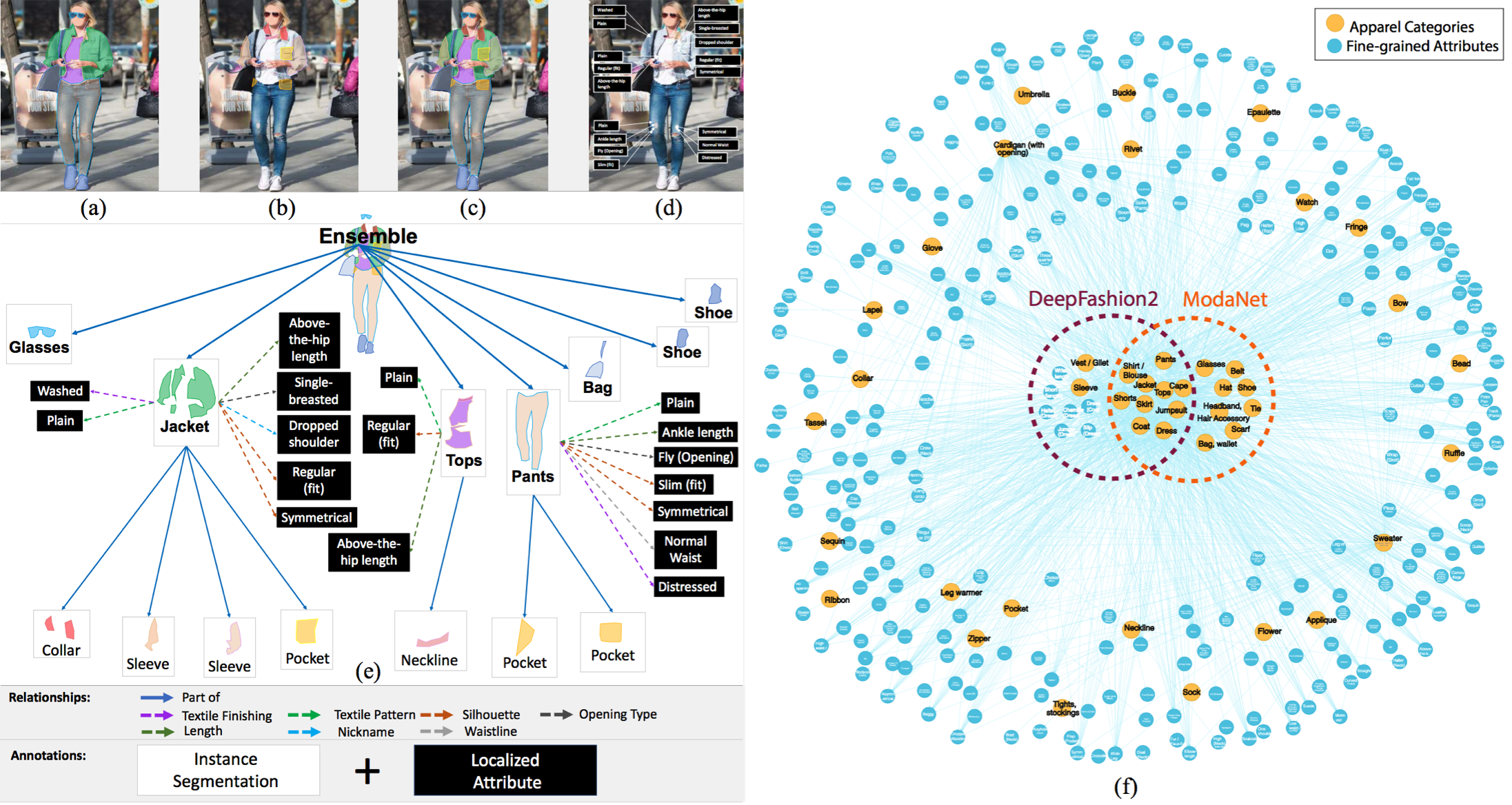
📁 Kullanacağımız veri seti, makalede yer alan Fashionpedia: Fashionpedia: Ontology, Segmentation, and an Attribute Localization Dataset çalışmasından alınan Fashionpedia adlı veri setidir. Yazarlar veri setini şu şekilde tanımlamaktadır;
Fashionpedia, iki bölümden oluşmuş bir veri setidir: (1) moda uzmanları tarafından oluşturulan, 27 ana giyim kategorisi, 19 giyim parçası, 294 ayrıntılı özellik ve bunların ilişkilerini içeren bir ontoloji bulunmaktadır; (2) Fashionpedia ontolojisi temelinde oluşturulmuş, segmentasyon maskeleri ve maske başına ayrıntılı özellikler ile anotasyonlanmış 48 bin günlük ve ünlü etkinlik moda görsellerinden oluşan bir veri seti bulunmaktadır.
Veri seti şunları içermektedir:
- 46,781 tane resim 🖼
- **342,182 tane bounding box ** 📦
Fashionpedia Dataset veri seti Hugging Face'te mevcuttur.
DatasetDict({
, train: Dataset({
, features: ['image_id', 'image', 'width', 'height', 'objects'],
, num_rows: 45623
, })
, val: Dataset({
, features: ['image_id', 'image', 'width', 'height', 'objects'],
, num_rows: 1158
, })
,}) Veri setindeki iç yapıyı incelemek için veri seti içinden bir örneği gözden geçirelim.
{'image_id': 23,
, 'image': <PIL.JpegImagePlugin.JpegImageFile image mode=RGB size=682x1024>,
, 'width': 682,
, 'height': 1024,
, 'objects': {'bbox_id': [150311, 150312, 150313, 150314],
, 'category': [23, 23, 33, 10],
, 'bbox': [[445.0, 910.0, 505.0, 983.0],
, [239.0, 940.0, 284.0, 994.0],
, [298.0, 282.0, 386.0, 352.0],
, [210.0, 282.0, 448.0, 665.0]],
, 'area': [1422, 843, 373, 56375]}} 3. Eğitim ve Test İçin Verisetinden Bölümler Alın ➗
Bu veri seti iki bölümle birlikte gelir: eğitim ve test. Modeli Fine-Tune etmek için eğitim bölümünü, doğrulama için ise test bölümünü kullanacağız.
İsteğe Bağlı
Aşağıdaki yorum satırı olan hücrede, hem eğitim hem de test bölümleri için orijinal verisetinden rastgele %1 örnek alıyoruz. Bu yaklaşım, verisetinde çok sayıda örnek bulunduğu için eğitim sürecini hızlandırmak amacıyla kullanılmaktadır.
En iyi sonuçlar için bu iki hücreyi atlayarak tam verisetini kullanmanızı öneririz. Ancak, gerekirse bu hücrelerdeki kodları yorum dışı bırakabilirsiniz.
4. Veri setindeki Bir Örneğinin Görselleştirilmesi 👀
Veri setine yüklediğimiz bir örneği ve onunla ilişkilendirilmiş nesnelerin açıklamalarını görselleştirmesi işlemini yapalım.
id2label ve label2id değişkenlerini oluşturalım
Bu değişkenler, nesne ID'leri ile ilgili etiketler arasındaki eşlemeleri içerir. id2label, ID'lerden etiketlere, label2id ise etiketlerden ID'lere eşleme yapar.
Bir Resmin Görselleştirmesi 🎨
Şimdi, veri setinden bir görüntüyü görselleştirerek nasıl göründüğünü daha iyi anlayalım.
{'bbox_id': [158977, 158978, 158979, 158980, 158981, 158982, 158983], 'category': [1, 23, 23, 6, 31, 31, 33], 'bbox': [[210.0, 225.0, 536.0, 784.0], [290.0, 897.0, 350.0, 1015.0], [464.0, 950.0, 534.0, 1021.0], [313.0, 407.0, 524.0, 954.0], [268.0, 229.0, 333.0, 563.0], [489.0, 247.0, 528.0, 591.0], [387.0, 225.0, 450.0, 253.0]], 'area': [69960, 2449, 1788, 75418, 15149, 5998, 479]}

Bir Kaç Tane Resmin Görselleştirilmesi 📸
Şimdi, veri setinden birkaç görüntüye daha bakalım ve veri seti ile ilgili geniş bir perspektif elde edelim.
{'bbox_id': [150311, 150312, 150313, 150314], 'category': [23, 23, 33, 10], 'bbox': [[445.0, 910.0, 505.0, 983.0], [239.0, 940.0, 284.0, 994.0], [298.0, 282.0, 386.0, 352.0], [210.0, 282.0, 448.0, 665.0]], 'area': [1422, 843, 373, 56375]}
{'bbox_id': [158953, 158954, 158955, 158956, 158957, 158958, 158959, 158960, 158961, 158962], 'category': [2, 33, 31, 31, 13, 7, 22, 22, 23, 23], 'bbox': [[182.0, 220.0, 472.0, 647.0], [294.0, 221.0, 407.0, 257.0], [405.0, 297.0, 472.0, 647.0], [182.0, 264.0, 266.0, 621.0], [284.0, 135.0, 372.0, 169.0], [238.0, 537.0, 414.0, 606.0], [351.0, 732.0, 417.0, 922.0], [202.0, 749.0, 270.0, 930.0], [200.0, 921.0, 256.0, 979.0], [373.0, 903.0, 455.0, 966.0]], 'area': [87267, 1220, 16895, 18541, 1468, 9360, 8629, 8270, 2717, 3121]}
{'bbox_id': [169196, 169197, 169198, 169199, 169200, 169201, 169202, 169203, 169204, 169205, 169206, 169207, 169208, 169209, 169210], 'category': [13, 29, 28, 32, 32, 31, 31, 0, 31, 31, 18, 4, 6, 23, 23], 'bbox': [[441.0, 132.0, 499.0, 150.0], [412.0, 164.0, 494.0, 295.0], [427.0, 164.0, 476.0, 207.0], [406.0, 326.0, 448.0, 335.0], [484.0, 327.0, 508.0, 334.0], [366.0, 323.0, 395.0, 372.0], [496.0, 271.0, 523.0, 302.0], [366.0, 164.0, 523.0, 372.0], [360.0, 186.0, 406.0, 332.0], [502.0, 201.0, 534.0, 321.0], [496.0, 259.0, 515.0, 278.0], [360.0, 164.0, 534.0, 411.0], [403.0, 384.0, 510.0, 638.0], [393.0, 584.0, 430.0, 663.0], [449.0, 638.0, 518.0, 681.0]], 'area': [587, 2922, 931, 262, 111, 1171, 540, 3981, 4457, 1724, 188, 26621, 16954, 2167, 1773]}
{'bbox_id': [167967, 167968, 167969, 167970, 167971, 167972, 167973, 167974, 167975, 167976, 167977, 167978, 167979, 167980, 167981, 167982, 167983, 167984, 167985, 167986, 167987, 167988, 167989, 167990, 167991, 167992, 167993, 167994, 167995, 167996, 167997, 167998, 167999, 168000, 168001, 168002, 168003, 168004, 168005, 168006, 168007, 168008, 168009, 168010, 168011, 168012, 168013, 168014, 168015, 168016, 168017, 168018, 168019, 168020, 168021, 168022, 168023, 168024, 168025, 168026, 168027, 168028, 168029, 168030, 168031, 168032, 168033, 168034, 168035, 168036, 168037, 168038, 168039, 168040], 'category': [6, 23, 23, 31, 31, 4, 1, 35, 32, 35, 35, 35, 35, 28, 35, 42, 42, 42, 42, 42, 42, 42, 42, 42, 42, 42, 42, 42, 42, 42, 42, 42, 42, 42, 42, 42, 42, 42, 42, 42, 42, 42, 42, 42, 42, 42, 42, 42, 42, 42, 42, 42, 42, 42, 42, 42, 42, 42, 42, 42, 42, 42, 42, 42, 42, 42, 42, 42, 42, 42, 42, 42, 42, 33], 'bbox': [[300.0, 421.0, 460.0, 846.0], [383.0, 841.0, 432.0, 899.0], [304.0, 740.0, 347.0, 831.0], [246.0, 222.0, 295.0, 505.0], [456.0, 229.0, 492.0, 517.0], [246.0, 169.0, 492.0, 517.0], [355.0, 213.0, 450.0, 433.0], [289.0, 353.0, 303.0, 427.0], [442.0, 288.0, 460.0, 340.0], [451.0, 290.0, 458.0, 304.0], [407.0, 238.0, 473.0, 486.0], [487.0, 501.0, 491.0, 517.0], [246.0, 455.0, 252.0, 505.0], [340.0, 169.0, 442.0, 238.0], [348.0, 230.0, 372.0, 476.0], [411.0, 179.0, 414.0, 182.0], [414.0, 183.0, 418.0, 186.0], [418.0, 187.0, 421.0, 190.0], [421.0, 192.0, 425.0, 195.0], [424.0, 196.0, 428.0, 199.0], [426.0, 200.0, 430.0, 204.0], [429.0, 204.0, 433.0, 208.0], [431.0, 209.0, 435.0, 213.0], [433.0, 214.0, 437.0, 218.0], [434.0, 218.0, 438.0, 222.0], [436.0, 223.0, 440.0, 226.0], [437.0, 227.0, 441.0, 231.0], [438.0, 232.0, 442.0, 235.0], [433.0, 232.0, 437.0, 236.0], [429.0, 233.0, 432.0, 237.0], [423.0, 233.0, 426.0, 237.0], [417.0, 233.0, 421.0, 237.0], [353.0, 172.0, 355.0, 174.0], [353.0, 175.0, 354.0, 177.0], [351.0, 178.0, 353.0, 181.0], [350.0, 182.0, 351.0, 184.0], [347.0, 187.0, 350.0, 189.0], [346.0, 190.0, 349.0, 193.0], [345.0, 194.0, 348.0, 197.0], [344.0, 199.0, 347.0, 202.0], [342.0, 204.0, 346.0, 207.0], [342.0, 208.0, 345.0, 211.0], [342.0, 212.0, 344.0, 215.0], [342.0, 217.0, 345.0, 220.0], [344.0, 221.0, 346.0, 224.0], [348.0, 222.0, 350.0, 225.0], [353.0, 223.0, 356.0, 226.0], [359.0, 223.0, 361.0, 226.0], [364.0, 223.0, 366.0, 226.0], [247.0, 448.0, 253.0, 454.0], [251.0, 454.0, 254.0, 456.0], [252.0, 460.0, 255.0, 463.0], [252.0, 466.0, 255.0, 469.0], [253.0, 471.0, 255.0, 475.0], [253.0, 478.0, 255.0, 481.0], [253.0, 483.0, 256.0, 486.0], [254.0, 489.0, 256.0, 492.0], [254.0, 495.0, 256.0, 497.0], [247.0, 457.0, 249.0, 460.0], [247.0, 463.0, 249.0, 466.0], [248.0, 469.0, 249.0, 471.0], [248.0, 476.0, 250.0, 478.0], [248.0, 481.0, 250.0, 483.0], [249.0, 486.0, 250.0, 488.0], [487.0, 459.0, 490.0, 461.0], [487.0, 465.0, 490.0, 467.0], [487.0, 471.0, 490.0, 472.0], [487.0, 476.0, 489.0, 478.0], [486.0, 482.0, 489.0, 484.0], [486.0, 488.0, 489.0, 490.0], [486.0, 494.0, 488.0, 496.0], [486.0, 500.0, 488.0, 501.0], [485.0, 505.0, 487.0, 507.0], [365.0, 213.0, 409.0, 226.0]], 'area': [44062, 2140, 2633, 9206, 5905, 44791, 12948, 211, 335, 43, 691, 62, 104, 2169, 439, 9, 10, 9, 8, 9, 14, 10, 13, 13, 11, 11, 10, 10, 12, 10, 10, 14, 4, 2, 4, 2, 5, 6, 7, 7, 8, 7, 6, 7, 5, 5, 7, 6, 5, 12, 5, 7, 8, 6, 6, 6, 4, 4, 6, 5, 2, 4, 4, 2, 6, 6, 3, 4, 6, 6, 4, 2, 4, 94]}
{'bbox_id': [168041, 168042, 168043, 168044, 168045, 168046, 168047], 'category': [10, 32, 35, 31, 4, 29, 33], 'bbox': [[238.0, 309.0, 471.0, 1022.0], [234.0, 572.0, 331.0, 602.0], [235.0, 580.0, 324.0, 599.0], [119.0, 318.0, 343.0, 856.0], [111.0, 262.0, 518.0, 1022.0], [166.0, 262.0, 393.0, 492.0], [238.0, 309.0, 278.0, 324.0]], 'area': [12132, 1548, 755, 43926, 178328, 9316, 136]}
{'bbox_id': [160050, 160051, 160052, 160053, 160054, 160055], 'category': [10, 31, 31, 23, 23, 33], 'bbox': [[290.0, 364.0, 429.0, 665.0], [304.0, 369.0, 397.0, 508.0], [290.0, 468.0, 310.0, 522.0], [213.0, 842.0, 294.0, 905.0], [446.0, 840.0, 536.0, 896.0], [311.0, 364.0, 354.0, 379.0]], 'area': [26873, 5301, 747, 1438, 1677, 71]}
{'bbox_id': [160056, 160057, 160058, 160059, 160060, 160061, 160062, 160063, 160064, 160065, 160066], 'category': [10, 36, 42, 42, 42, 42, 42, 42, 42, 23, 33], 'bbox': [[127.0, 198.0, 451.0, 949.0], [277.0, 336.0, 319.0, 402.0], [340.0, 343.0, 344.0, 347.0], [321.0, 338.0, 327.0, 343.0], [336.0, 361.0, 342.0, 365.0], [329.0, 321.0, 333.0, 326.0], [313.0, 294.0, 319.0, 300.0], [330.0, 299.0, 334.0, 304.0], [295.0, 330.0, 300.0, 334.0], [332.0, 926.0, 376.0, 946.0], [284.0, 198.0, 412.0, 270.0]], 'area': [137575, 1915, 14, 24, 18, 15, 25, 16, 16, 740, 586]}
{'bbox_id': [158963, 158964, 158965, 158966, 158967, 158968, 158969, 158970, 158971], 'category': [1, 31, 31, 7, 22, 22, 23, 23, 33], 'bbox': [[262.0, 449.0, 435.0, 686.0], [399.0, 471.0, 435.0, 686.0], [262.0, 451.0, 294.0, 662.0], [276.0, 603.0, 423.0, 726.0], [291.0, 759.0, 343.0, 934.0], [341.0, 749.0, 401.0, 947.0], [302.0, 919.0, 337.0, 994.0], [323.0, 925.0, 374.0, 1005.0], [343.0, 456.0, 366.0, 467.0]], 'area': [22330, 4422, 4846, 14000, 6190, 6997, 1547, 2107, 49]}
{'bbox_id': [158972, 158973, 158974, 158975, 158976], 'category': [23, 23, 28, 10, 5], 'bbox': [[412.0, 588.0, 451.0, 631.0], [333.0, 585.0, 357.0, 627.0], [361.0, 243.0, 396.0, 257.0], [303.0, 243.0, 447.0, 517.0], [330.0, 259.0, 425.0, 324.0]], 'area': [949, 737, 133, 17839, 2916]}

5. Geçersiz Bbox'ları Filtreyelim ❌
Veri seti ön işleme sürecinin ilk adımı olarak, geçersiz Bounding Box'ları filtreleyeceğiz. Veri setini gözden geçirdiğimizde, bazı sınırlayıcı kutuların geçerli olmadığını fark ettik. Bu nedenle, geçersiz olanları filtreleceğiz.
Map: 0%| | 0/45623 [00:00<?, ? examples/s]
Geçersiz bbox içeren görüntü: 8396 Geçersiz bbox tespit edildi ve atıldı: [0.0, 0.0, 0.0, 0.0] - bbox_id: 139952 - kategori: 42 Geçersiz bbox içeren görüntü: 19725 Geçersiz bbox tespit edildi ve atıldı: [0.0, 0.0, 0.0, 0.0] - bbox_id: 23298 - kategori: 42 Geçersiz bbox içeren görüntü: 19725 Geçersiz bbox tespit edildi ve atıldı: [0.0, 0.0, 0.0, 0.0] - bbox_id: 23299 - kategori: 42 Geçersiz bbox içeren görüntü: 21696 Geçersiz bbox tespit edildi ve atıldı: [0.0, 0.0, 0.0, 0.0] - bbox_id: 277148 - kategori: 42 Geçersiz bbox içeren görüntü: 23055 Geçersiz bbox tespit edildi ve atıldı: [0.0, 0.0, 0.0, 0.0] - bbox_id: 287029 - kategori: 33 Geçersiz bbox içeren görüntü: 23671 Geçersiz bbox tespit edildi ve atıldı: [0.0, 0.0, 0.0, 0.0] - bbox_id: 290142 - kategori: 42 Geçersiz bbox içeren görüntü: 26549 Geçersiz bbox tespit edildi ve atıldı: [0.0, 0.0, 0.0, 0.0] - bbox_id: 311943 - kategori: 37 Geçersiz bbox içeren görüntü: 26834 Geçersiz bbox tespit edildi ve atıldı: [0.0, 0.0, 0.0, 0.0] - bbox_id: 309141 - kategori: 37 Geçersiz bbox içeren görüntü: 31748 Geçersiz bbox tespit edildi ve atıldı: [0.0, 0.0, 0.0, 0.0] - bbox_id: 262063 - kategori: 42 Geçersiz bbox içeren görüntü: 34253 Geçersiz bbox tespit edildi ve atıldı: [0.0, 0.0, 0.0, 0.0] - bbox_id: 315750 - kategori: 19
Map: 0%| | 0/1158 [00:00<?, ? examples/s]
Dataset({
features: ['image_id', 'image', 'width', 'height', 'objects'],
num_rows: 45623
})
Dataset({
features: ['image_id', 'image', 'width', 'height', 'objects'],
num_rows: 1158
})
6. Sınıf Görünümlerinin Görselleştirilmesi 👀
Veri setini derinlmesine keşfetmek için her sınıfın görünüm sayılarını çizelim. Bu, sınıfların dağılımını anlamamıza ve olası yanlılıkları tanımlamamıza yardımcı olacaktır.

Veri setine baktığımızda 'ayakkabı' veya 'elbise kolu' gibi bazı sınıfların aşırı temsil edildiğini gözlemleyebiliriz. Bu, veri setinin dengesiz olabileceğini, bazı sınıfların diğerlerinden daha sık göründüğünü gösterir. Bu dengesizlikleri tanımlamak, model eğitimindeki olası yanlılıkları ele almak için çok önemlidir."
7. Add Data Augmentation to the Dataset
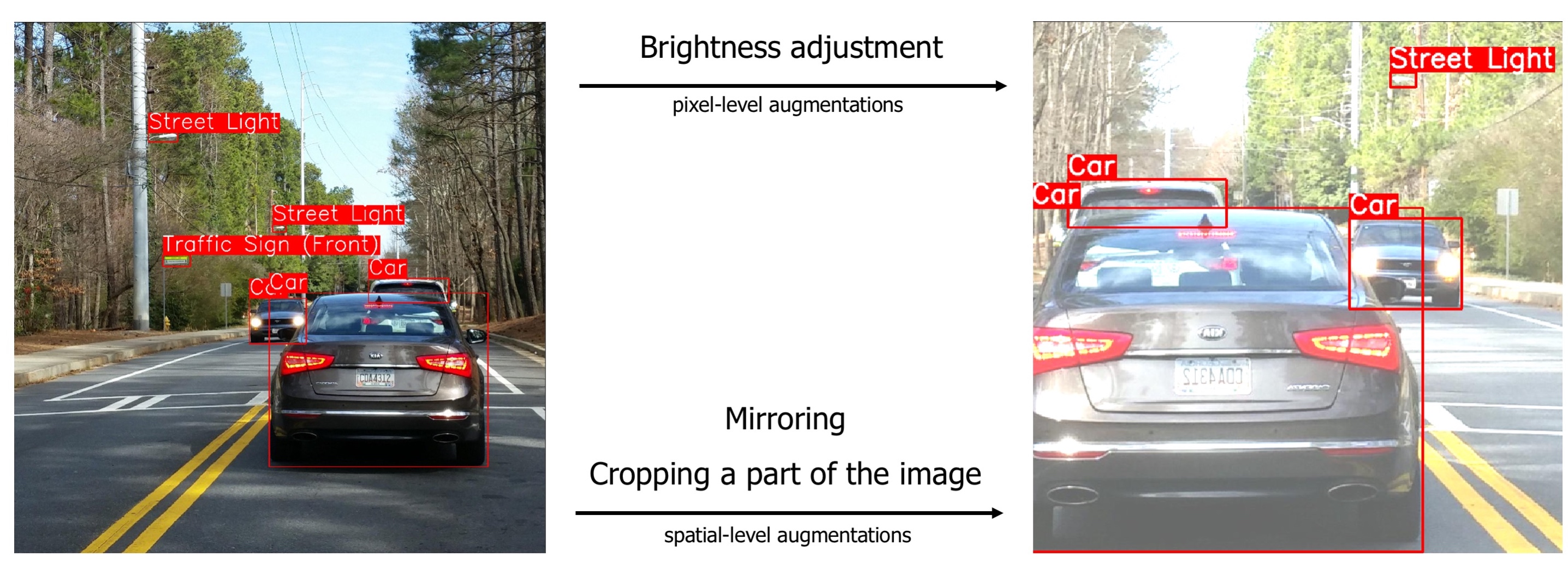
Veri artırımı 🪄, nesne tespiti görevlerinde performansı artırmak için çok önemlidir. Bu bölümde, veri setimizi etkili bir şekilde artırmak için Albumentations yeteneklerinden faydalanacağız.
Albumentations, nesne tespiti için özel olarak tasarlanmış bir dizi güçlü veri artırma tekniği sunar. Çeşitli dönüşümler gerçekleştirilmesine olanak tanırken, bounding boxların doğru bir şekilde ayarlandığından emin olur. Bu yetenekler, daha çeşitli bir veri seti oluşturmaya yardımcı olarak modelin dayanıklılığını ve genelleme yeteneğini geliştirmektedir.
8. Model Checkpoint'den ImageProcessor'u Oluşturma 🎆
Önceden eğitilmiş bir model checkpoint'i kullanarak Image Processor'u oluşturacağız. Bu durumda, facebook/detr-resnet-50-dc5 modelini kullanıyoruz.
preprocessor_config.json: 0%| | 0.00/274 [00:00<?, ?B/s]
The `max_size` parameter is deprecated and will be removed in v4.26. Please specify in `size['longest_edge'] instead`.
Veri Setini İşlemek İçin Fonksiyonların Eklenmesi
Artık veri setini işlemek için fonsiyonlar ekleyeceğiz. Bu fonksiyonlar, görüntüleri ve anotasyonları modelle uyumlu hale getirmek ve dönüşümler gibi görevleri üstlenecektir.
9. Artırılmış Verilerin Örneklerini Görselleştirelim 🎆
Modelimizin eğitim aşamasına yaklaşıyoruz! Devam etmeden önce, veri artırma sonrası bazı örnekleri görselleştirelim. Bu, veri artırmalarının eğitim süreci için uygun ve etkili olup olmadığını kontrol etmemizi sağlayacaktır.

10. Checkpoint’ten Model Oluşturma
Image Processor ile Modeli oluşturmak için aynı checkpoint’i kullanacağız. Bu işlem özel veriseti için fine-tune yapacağımız önceden eğitilmiş modeli yüklemeyi sağlayacaktır.
11. Fine-Tune Modeli Yüklemek İçin HF Hub’a Bağlanma 🔌
Fine-tune edilmiş modelimizi yüklemek için Hugging Face Hub’a bağlanacağız. Bu, modeli paylaşmamıza ve başkalarının kullanabilmesi veya daha ileri değerlendirme yapabilmesi için olanak tanıyacaktır.
12. Eğitim Argümanlarını Belirleme, W&B’ye Bağlanma ve Eğitime Başlama!
Sonraki adımda eğitim argümanlarını belirleyeceğiz, Weights & Biases (W&B) bağlantısını kuracağız ve eğitim sürecini başlatacağız. W&B, denemeleri takip etmemize, metrikleri görselleştirmemize ve model eğitim sürecimizi yönetmemize yardımcı olacaktır.
Connect to W&B to Track Training
Şimdi Modeli Eğitelim! 🚀
Artık modeli eğitmeye başlama zamanı. Eğitim sürecini çalıştırıp fine-tune modelimizin verisetinden nasıl öğrendiğini gözlemleyelim!
Öncelikle değerlendirme metriklerini hesaplamak için compute_metrics metodunu tanımlıyoruz.
13. Modelin Test Görseli Üzerindeki Davranışını Test Etme 📝
Şimdi Model eğitildiğine göre, performansını bir test görselinde değerlendirebiliriz. Model Hugging Face modeli olarakta erişilebilir olduğundan, algılama yaptırmak oldukça basittir. Aşağıdaki hücrede, yeni bir görüntüde nasıl inference yapılacağını ve modelin yeteneklerini nasıl değerlendireceğimizi göstereceğiz.
Şimdi Sonuçları Gösterelim
Modelin test görselindeki algılama sonuçlarını göstereceğiz. Bu, modelin performansını daha iyi anlamamızı sağlayacak ve güçlü yönlerini ve geliştirilmesi gereken alanları öne çıkaracaktır.

14. Modelin Test Veriseti Üzerindeki Değerlendirmesi 📝
Modeli eğittikten ve test görselinin sonuçlarını görselleştirdikten sonra, modelin tamamını test veriseti üzerinde değerlendirilme işlemini yapacağız. Bu adım, test örneklerinin tamamında üzerinde modelin genel performansını ve etkinliğini değerlendirmek için metrikler oluşturmamızı sağlayacaktır.
15. HF Space’te Modelin Gösterimi

Modelimiz Hugging Face üzerinden erişilebilir olduğuna göre, HF Space’te gösterebiliriz. Hugging Face, kullanıcıların test görüntüleri yükleyip modelin yeteneklerini değerlendirebileceği etkileşimli bir web uygulaması oluşturmamıza olanak tanıyan Space küçük uygulamalar ücretsiz sunulmaktadır.
Örnek bir uygulamayı burada oluşturdum: DETR Object Detection Fashionpedia - Fine-Tuned
Aşağıdaki Kod ile Uygulama Oluşturun
Yeni bir uygulama oluşturmak için aşağıdaki kodu app.py adlı bir dosyaya kopyalayıp yapıştırabilirsiniz.
requirements.txt Dosyasını Ayarlamayı Unutmayın
Uygulamanın bağımlılıklarını belirtmek için bir requirements.txt dosyası oluşturmayı unutmayın.
16. Space’e ile API Erişim Sağlama 🧑💻️
Hugging Face Space'lerin en güzel özelliklerinden biri, dış uygulamalardan erişilebilen bir API sağlamasıdır. Bu, modeli JavaScript, Python veya başka bir dil ile yapılmış çeşitli uygulamalara entegre etmeyi kolaylaştırır. Modelinizin yeteneklerini genişletmek ve kullanmak için birçok olasılık hayal edebilirsiniz!
API kullanımı hakkında daha fazla bilgiyi burada bulabilirsiniz: Hugging Face Enterprise Cookbook: Gradio

Sonuç
Bu rehberde, özel bir veriseti ile fine-tune edilmiş bir nesne algılama modelini başarıyla eğittik ve Gradio Space olarak deploy edildi. Ayrıca, Gradio API'sini kullanarak Space’e nasıl erişim sağladığımızı gösterdik ve modelin nasıl çeşitli uygulamalara kolayca entegre edilebileceğini sunduk.
Umarım bu rehber, kendi modellerinizi fine-tune ederken ve dağıtırken size güven sağlar! 🚀